İki Aşamalı Doğrulama (2FA) Nasıl Aktif Edilir ve Nasıl Kurulur?
IHASHOP yönetici hesabınızda iki aşamalı doğrulamayı etkinleştirerek parola güvenliğine ek bir koruma katmanı ekleyin. Authenticator uygulamasıyla QR kod eşleştirmesi yapın, 6 haneli doğrulama kodunu girin ve kurtarma kodlarınızı güvenli bir yerde saklayı
Yönetici hesapları; müşteri verileri, siparişler, finansal bilgiler ve mağaza ayarları gibi kritik alanlara erişim sağlar. Bu nedenle yönetici hesabınızın yalnızca parola ile korunması her zaman yeterli olmayabilir.
IHASHOP E-Ticaret Yazılımı'nda sunulan İki Aşamalı Doğrulama (2FA) özelliği, hesabınıza ek bir güvenlik katmanı ekler. Bu özellik aktif edildiğinde sisteme giriş yaparken parolanızın yanı sıra mobil cihazınızdaki doğrulama uygulamasının ürettiği 6 haneli geçici güvenlik kodunu da girmeniz gerekir.
IHASHOP 2FA altyapısı aşağıdaki uygulamalarla uyumlu olarak çalışır:
- Google Authenticator
- Microsoft Authenticator
- Authy
- TOTP destekleyen diğer doğrulama uygulamaları
Aşağıdaki adımları izleyerek yönetici hesabınız için iki aşamalı doğrulamayı kısa sürede aktif edebilirsiniz.
1. Güvenlik Ayarlarına Erişin
Öncelikle IHASHOP yönetim panelinize giriş yapın.
Panelin sağ üst köşesinde bulunan profil resminize veya kullanıcı adınıza tıklayın. Açılan menüden Profilim sayfasına gidin.
Profil sayfasında yer alan Güvenlik sekmesini açın.
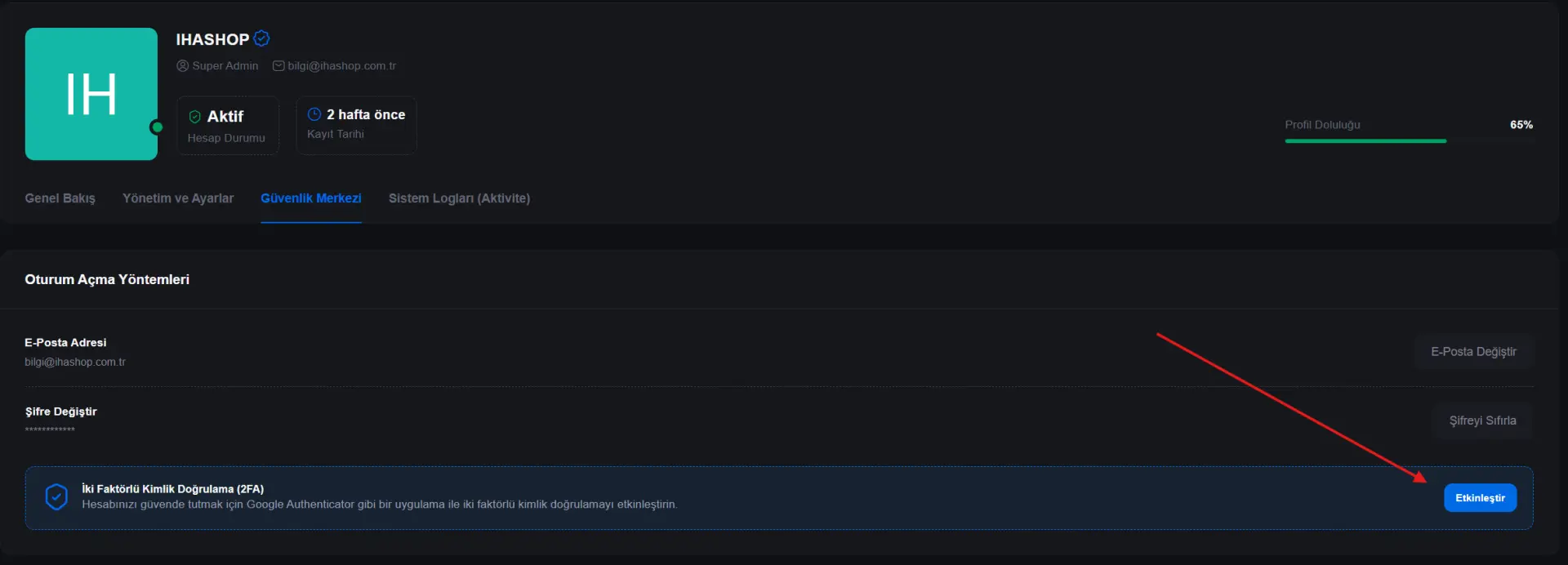
2. 2FA Kurulumunu Başlatın
Güvenlik sayfasındaki İki Aşamalı Doğrulama bölümünü bulun ve Etkinleştir butonuna tıklayın.
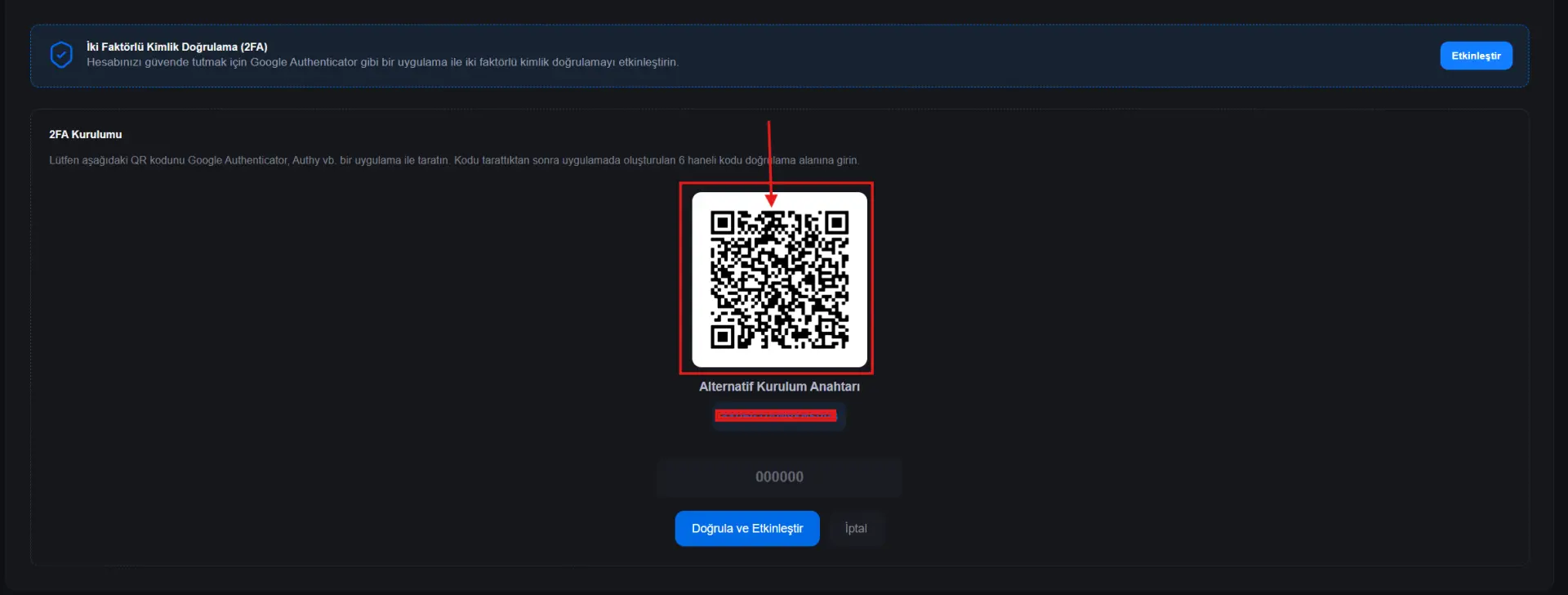
Sistem hesabınıza özel olarak aşağıdaki bilgileri oluşturur:
- Benzersiz bir QR kod
- Kurulum anahtarı
- Manuel bağlantı için kullanılabilecek gizli anahtar
Bu bilgiler yalnızca hesabınızı doğrulama uygulamasıyla eşleştirmek için kullanılmalıdır. QR kodunuzu veya kurulum anahtarınızı başka kişilerle paylaşmayın.
3. Mobil Uygulamayla Eşleştirme Yapın
Akıllı telefonunuza tercih ettiğiniz doğrulama uygulamasını yükleyin ve açın.
Uygulama içerisindeki +, Hesap Ekle veya benzer isimdeki butona dokunun.
Ardından QR Kod Tara seçeneğini seçerek IHASHOP ekranında görüntülenen QR kodu telefonunuzun kamerasıyla okutun.
Telefon kameranız çalışmıyorsa veya QR kodu tarayamıyorsanız Kurulum Anahtarı Gir seçeneğini kullanabilirsiniz. Bu durumda IHASHOP ekranında gösterilen kurulum anahtarını doğrulama uygulamasına manuel olarak yazın.
Eşleştirme tamamlandığında uygulama, IHASHOP yönetici hesabınız için doğrulama kodları üretmeye başlar.
4. Doğrulama Kodunu Girin
Doğrulama uygulaması, hesabınız için belirli aralıklarla yenilenen 6 haneli bir güvenlik kodu oluşturur.
Örnek kod: 123456
Mobil uygulamada görüntülenen güncel kodu IHASHOP'taki doğrulama alanına yazın ve Doğrula ve Etkinleştir butonuna tıklayın.
Kod doğru girildiğinde iki aşamalı doğrulama aktif hâle gelir.
Bundan sonraki yönetici paneli girişlerinizde sizden sırasıyla şu bilgiler istenir:
- E-posta adresiniz veya kullanıcı adınız
- Parolanız
- Doğrulama uygulamanızın ürettiği güncel 6 haneli kod
Kurtarma Kodlarını Güvenli Bir Yerde Saklayın
İki aşamalı doğrulama aktif edildiğinde sistem size 8 adet tek kullanımlık kurtarma kodu sunar.
Örnek kurtarma kodu: Abc123xyz0-Def456tuv9
Kurtarma kodları, doğrulama uygulamanıza erişemediğiniz durumlarda hesabınıza giriş yapabilmeniz için kullanılır.
Aşağıdaki durumlarda kurtarma kodlarına ihtiyaç duyabilirsiniz:
- Telefonunuzu kaybetmeniz
- Telefonunuzun bozulması
- Doğrulama uygulamasını silmeniz
- Yeni bir telefona geçmeniz
- Authenticator hesabınıza erişiminizi kaybetmeniz
Kurtarma kodlarını güvenli bir parola yöneticisine kaydedebilir veya yalnızca sizin erişebileceğiniz fiziksel bir ortamda saklayabilirsiniz.
Kodları kaydettikten sonra Tamam, Kaydettim butonuna tıklayarak işlemi tamamlayın.
Kurtarma Kodlarımı Kaybettim veya Tükettim, Ne Yapmalıyım?
Hesabınıza erişiminiz devam ediyorsa Profilim → Güvenlik bölümüne gidin.
Kurtarma Kodlarını Görüntüle seçeneğini kullanarak mevcut kodlarınızı inceleyebilirsiniz.
Yeni kurtarma kodları oluşturmak için Kodları Yenile butonuna tıklayın. Sistem eski kurtarma kodlarını geçersiz hâle getirerek hesabınız için 8 adet yeni kod oluşturur.
Yeni kodları oluşturduktan sonra güvenli bir yerde saklamayı unutmayın.
İki Aşamalı Doğrulamayı Nasıl Devre Dışı Bırakabilirim?
İki aşamalı doğrulamayı kapatmak için Profilim → Güvenlik → İki Aşamalı Doğrulama yolunu izleyin.
Bu bölümde bulunan Devre Dışı Bırak butonuna tıklayın.
İşlem tamamlandığında hesabınız ile doğrulama uygulaması arasındaki mevcut eşleştirme kaldırılır. Daha sonra 2FA özelliğini yeniden kullanmak isterseniz QR kod eşleştirmesi dâhil olmak üzere kurulum işlemlerini baştan yapmanız gerekir.
Güvenlik Önerileri
- Tüm üst düzey yönetici hesaplarında 2FA özelliğini aktif edin.
- QR kodunuzu ve kurulum anahtarınızı başka kişilerle paylaşmayın.
- Kurtarma kodlarınızı güvenli bir yerde saklayın.
- Aynı kurtarma kodunu birden fazla kez kullanmaya çalışmayın.
- Telefon değişikliği yapmadan önce yeni cihazınızdaki doğrulama erişimini kontrol edin.
- Şüpheli bir giriş fark ettiğinizde parolanızı değiştirin ve aktif oturumlarınızı sonlandırın.
- Yönetici hesabınızı çalışanlarınızla paylaşmak yerine her kullanıcı için ayrı hesap oluşturun.
İki aşamalı doğrulama, parolanızın üçüncü kişilerin eline geçmesi durumunda dahi hesabınıza yetkisiz erişimi önemli ölçüde zorlaştırır. Özellikle Süper Admin, mağaza sahibi ve finansal verilere erişebilen yönetici hesaplarında 2FA kullanımını önemle tavsiye ederiz.