Google Merchant Center’a Tek Tıkla Bağlanma
IHASHOP mağazanızı Google Merchant Center’a API anahtarı girmeden ve Google Cloud projesi oluşturmadan bağlayın. Kendi Google hesabınızla izin vererek bağlantı işlemini tek ekran üzerinden tamamlayın.
Google Merchant Center Bağlantısı Neden Tek Tıkla Kurulur?
Google Merchant Center’a klasik yöntemlerle bağlanmak için Google Cloud üzerinde proje oluşturmak, OAuth uygulaması hazırlamak, gerekli izinleri tanımlamak ve bağlantı bilgilerini e-ticaret paneline eklemek gerekebilir.
Bu süreç teknik bilgi gerektirebilir ve yanlış yapılandırıldığında bağlantı sorunlarına yol açabilir.
IHASHOP, bağlantının teknik aşamalarını merkezi altyapı üzerinden yönetir. Mağaza sahibi olarak yapmanız gereken tek işlem, Merchant Center hesabınızın bağlı olduğu Google hesabıyla giriş yapmak ve gerekli erişim izinlerini onaylamaktır.
Google Cloud projesi açmanız, API anahtarı üretmeniz veya OAuth bilgilerini elle girmeniz gerekmez.
Bağlantı Kurmadan Önce Gerekenler
Google Merchant Center bağlantısını başlatmadan önce aşağıdaki koşulların hazır olması gerekir:
- Aktif bir Google Merchant Center hesabı
- Mağaza alan adının doğrulanmış olması
- Kullanacağınız Google hesabının Merchant Center hesabında yetkili olması
- Mağaza ürünlerinin ve temel işletme bilgilerinin hazırlanmış olması
Merchant Center hesabınız yoksa öncelikle Google Merchant Center üzerinden ücretsiz bir hesap oluşturmanız gerekir.
Bağlantı sırasında kullandığınız Google hesabının, bağlanmak istediğiniz Merchant Center hesabına erişim yetkisi bulunmalıdır. Yetkisiz bir Google hesabıyla onay verirseniz bağlantı işlemi tamamlanmış görünse bile ürün gönderimi gerçekleştirilemeyebilir.
Google Merchant Center’a Adım Adım Bağlanma
1. Ürün Feed’leri Ekranını Açın
IHASHOP yönetim paneline giriş yapın.
Ardından:
SEO → Ürün Feed’leri
yolunu izleyin.
2. Google Merchant Center Kartını Bulun
Ürün Feed’leri ekranında yer alan Google Merchant Center bağlantı kartını bulun.
Bağlantı daha önce kurulmadıysa kart üzerinde bağlantının aktif olmadığına dair bir durum bilgisi görüntülenir.
3. Google ile Bağlan Butonuna Tıklayın
Google Merchant Center kartındaki “Google ile Bağlan” butonuna tıklayın.
Bu işlem sizi Google’ın güvenli hesap yetkilendirme ekranına yönlendirir.

4. Doğru Google Hesabını Seçin
Merchant Center hesabınızın bağlı olduğu Google hesabını seçin.
Birden fazla Google hesabı kullanıyorsanız doğru hesabı seçtiğinizden emin olun. Seçtiğiniz hesabın Merchant Center üzerinde gerekli yetkilere sahip olması gerekir.
5. Erişim İzinlerini Onaylayın
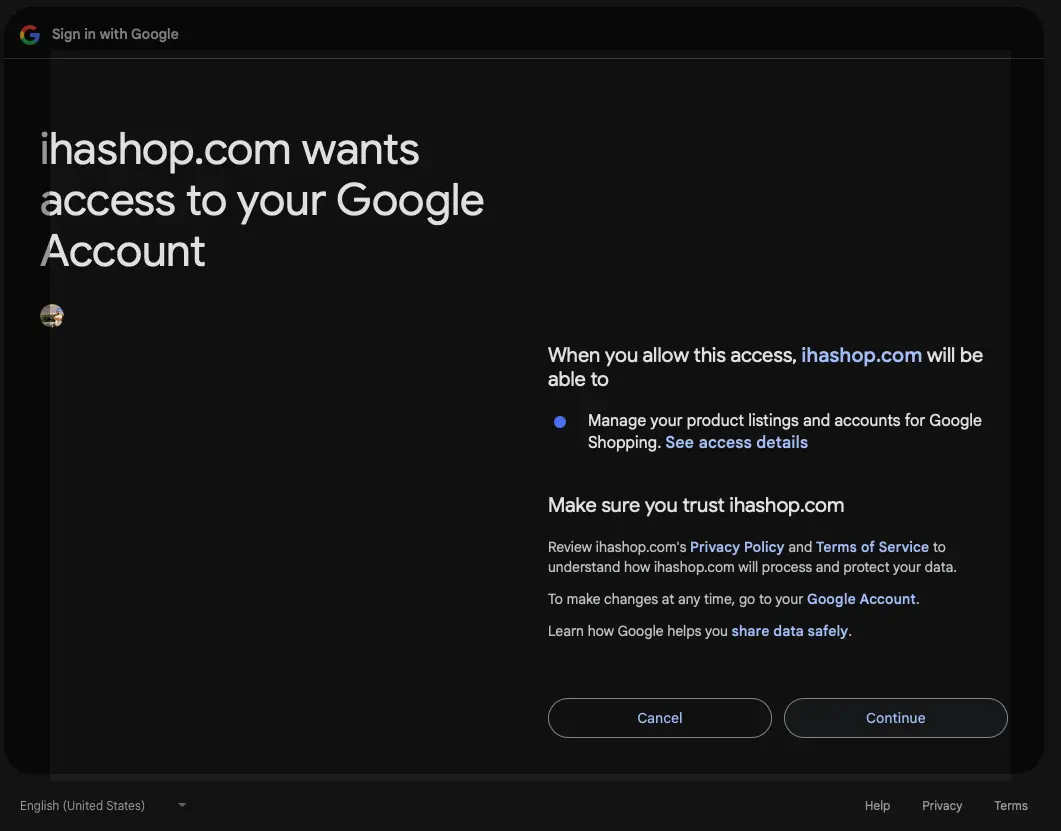
Google tarafından gösterilen izin ekranını inceleyin ve istenen izinleri onaylayın.
Bağlantının doğru şekilde kurulabilmesi için gerekli izinlerin tamamının verilmesi gerekir. İzinlerden biri reddedilirse bağlantı tamamlanamayabilir veya ürün gönderim işlemleri çalışmayabilir.
6. Mağaza Paneline Geri Dönün
İzinleri onayladıktan sonra Google sizi otomatik olarak IHASHOP yönetim paneline geri yönlendirir.
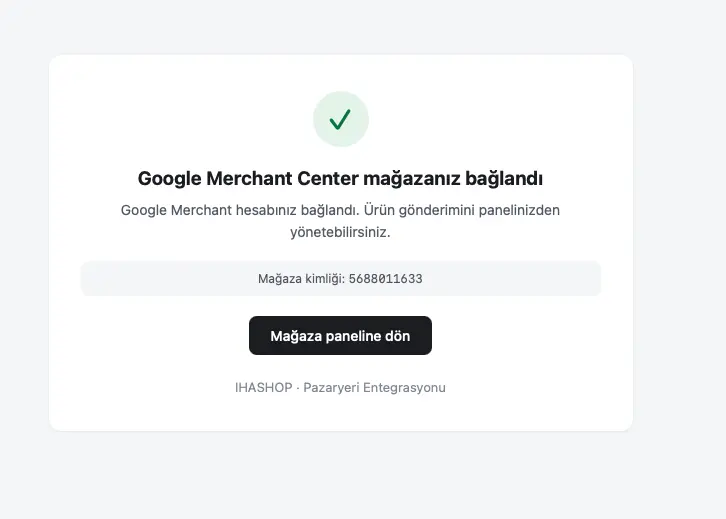
Google Merchant Center kartında bağlı hesap numarası ve bağlantı durumu görüntüleniyorsa işlem başarıyla tamamlanmıştır.
Bağlantının Başarılı Olduğu Nasıl Anlaşılır?
Bağlantı tamamlandığında Google Merchant Center kartında aşağıdaki bilgilerden biri veya birkaçı görüntülenir:
- Bağlı durum bilgisi
- Merchant Center hesap numarası
- Bağlantının aktif olduğunu gösteren durum etiketi
- Ürün gönderme işlemlerini başlatabileceğiniz seçenekler
Kart hâlâ “Bağlı değil” durumunu gösteriyorsa yetkilendirme işlemi tamamlanmamış olabilir.
Bu durumda bağlantıyı yeniden başlatın ve Google izin ekranındaki gerekli izinlerin tamamını onayladığınızdan emin olun.
API Anahtarı veya Google Cloud Hesabı Gerekir mi?
Hayır.
IHASHOP Google Merchant Center bağlantısı için mağaza sahibinin aşağıdaki teknik işlemleri yapmasına gerek yoktur:
- Google Cloud projesi oluşturmak
- OAuth uygulaması hazırlamak
- İstemci kimliği veya istemci gizli anahtarı üretmek
- API anahtarı oluşturmak
- Teknik bağlantı bilgilerini panele elle girmek
- Erişim anahtarlarını düzenli olarak yenilemek
Yetkilendirme süreci IHASHOP’un merkezi bağlantı altyapısı üzerinden yürütülür.
Siz yalnızca kendi Google hesabınızla izin verirsiniz.
Bağlantı Süresi ve Otomatik Yenileme
Google tarafından verilen erişim bilgileri güvenlik nedeniyle belirli bir süre geçerli olabilir. Ancak bu durum mağaza sahibinin düzenli olarak yeniden bağlantı kurması gerektiği anlamına gelmez.
IHASHOP bağlantının devam edebilmesi için gerekli yetkilendirme yenileme işlemlerini arka planda otomatik olarak yönetir.
Panelde bağlantı durumu “Bağlı” olarak görüntülendiği sürece Merchant Center bağlantınız aktif kabul edilir.
Bağlantı Hangi Durumlarda Kesilebilir?
Google Merchant Center bağlantısı aşağıdaki durumlarda geçerliliğini kaybedebilir:
- Google hesabınız üzerinden IHASHOP’a verilen erişim iznini kaldırmanız
- IHASHOP panelinden “Bağlantıyı Kes” işlemini gerçekleştirmeniz
- Yetkilendirme yaptığınız Google hesabının Merchant Center erişiminin kaldırılması
- Merchant Center hesabının kapatılması veya askıya alınması
- Google hesabının güvenlik nedeniyle erişimi iptal etmesi
Bağlantı kesildiğinde aynı adımları izleyerek yeniden bağlantı kurabilirsiniz.
Google Merchant Center Bağlantısını Kesme
Bağlantıyı sonlandırmak için:
- SEO → Ürün Feed’leri ekranını açın.
- Google Merchant Center kartını bulun.
- “Bağlantıyı Kes” seçeneğine tıklayın.
- İşlemi onaylayın.
Bağlantıyı kesmek yalnızca IHASHOP ile Merchant Center arasındaki erişim yetkisini kaldırır.
Bu işlem:
- Merchant Center hesabınızı silmez,
- Google hesabınızı kapatmaz,
- Merchant Center’daki mevcut ürünleri otomatik olarak silmez,
- Mağazanızdaki ürünlere müdahale etmez.
Dilediğiniz zaman yeniden bağlantı kurabilirsiniz.
Sık Karşılaşılan Bağlantı Sorunları
Google Ekranında Uygulama Uyarısı Görünüyor
Google yetkilendirme ekranında uygulamayla ilgili bir doğrulama veya erişim uyarısı görüntülenebilir.
Gösterilen bilgileri dikkatlice inceleyin ve yalnızca resmi IHASHOP bağlantı süreci üzerinden ilerlediğinizden emin olun.
Gerekli izinleri onaylamadan bağlantı işlemi tamamlanmaz.
İzin Verildi Ancak Panelde Bağlı Görünmüyor
Bu durum genellikle Google izin ekranındaki gerekli izinlerden birinin onaylanmaması nedeniyle oluşur.
“Google ile Bağlan” butonuna tekrar tıklayın ve istenen izinlerin tamamını onaylayın.
Tarayıcı oturumu veya önbellek kaynaklı geçici bir sorun varsa sayfayı yenileyerek bağlantı durumunu tekrar kontrol edin.
Bağlantı Kuruldu Ancak Ürünler Gönderilemiyor
Bağlantıda kullanılan Google hesabının Merchant Center üzerinde yeterli yetkiye sahip olup olmadığını kontrol edin.
Merchant Center hesabındaki kullanıcı ve erişim ayarlarından ilgili Google hesabının yetkili olduğundan emin olun.
Bağlantı kurulmuş olması, seçilen Google hesabının her Merchant Center işlemi için gerekli yetkiye sahip olduğu anlamına gelmeyebilir.
Yanlış Merchant Center Hesabı Bağlandı
Bir Google hesabının birden fazla Merchant Center hesabına erişimi olabilir.
Yanlış hesap bağlandıysa mevcut bağlantıyı kesin ve doğru Merchant Center hesabına yetkili Google hesabıyla yeniden bağlantı kurun.
Bağlantı Kurulduktan Sonra Ne Yapılmalıdır?
Merchant Center bağlantısı tamamlandıktan sonra ürünlerinizi Google’a göndermeye başlayabilirsiniz.
Ürünlerin gönderilebilmesi ve Google tarafından onaylanabilmesi için aşağıdaki bilgilerin kontrol edilmesi önerilir:
- Ürün adı ve açıklaması
- Fiyat bilgisi
- Stok durumu
- Gerçek ürün görselleri
- Marka bilgisi
- Barkod veya diğer ürün tanımlayıcıları
- Google ürün kategorisi eşlemesi
- Merchant Center kargo ayarları
- Doğrulanmış ve talep edilmiş mağaza alan adı
Bağlantının kurulması, ürünlerin otomatik olarak Google tarafından onaylandığı anlamına gelmez. Gönderilen ürünler Google’ın veri kalitesi ve politika kontrollerinden geçirilir.
Sonraki Adım
Google Merchant Center bağlantısı tamamlandıktan sonra “Ürünlerinizi Google’a Gönderme ve Otomatik Senkronizasyon” makalesine geçin.
Bu makalede ilk ürün gönderiminin nasıl başlatıldığını, gönderim durumunun nasıl takip edildiğini ve fiyat ile stok değişikliklerinin Google’a nasıl otomatik yansıtıldığını öğrenebilirsiniz.